

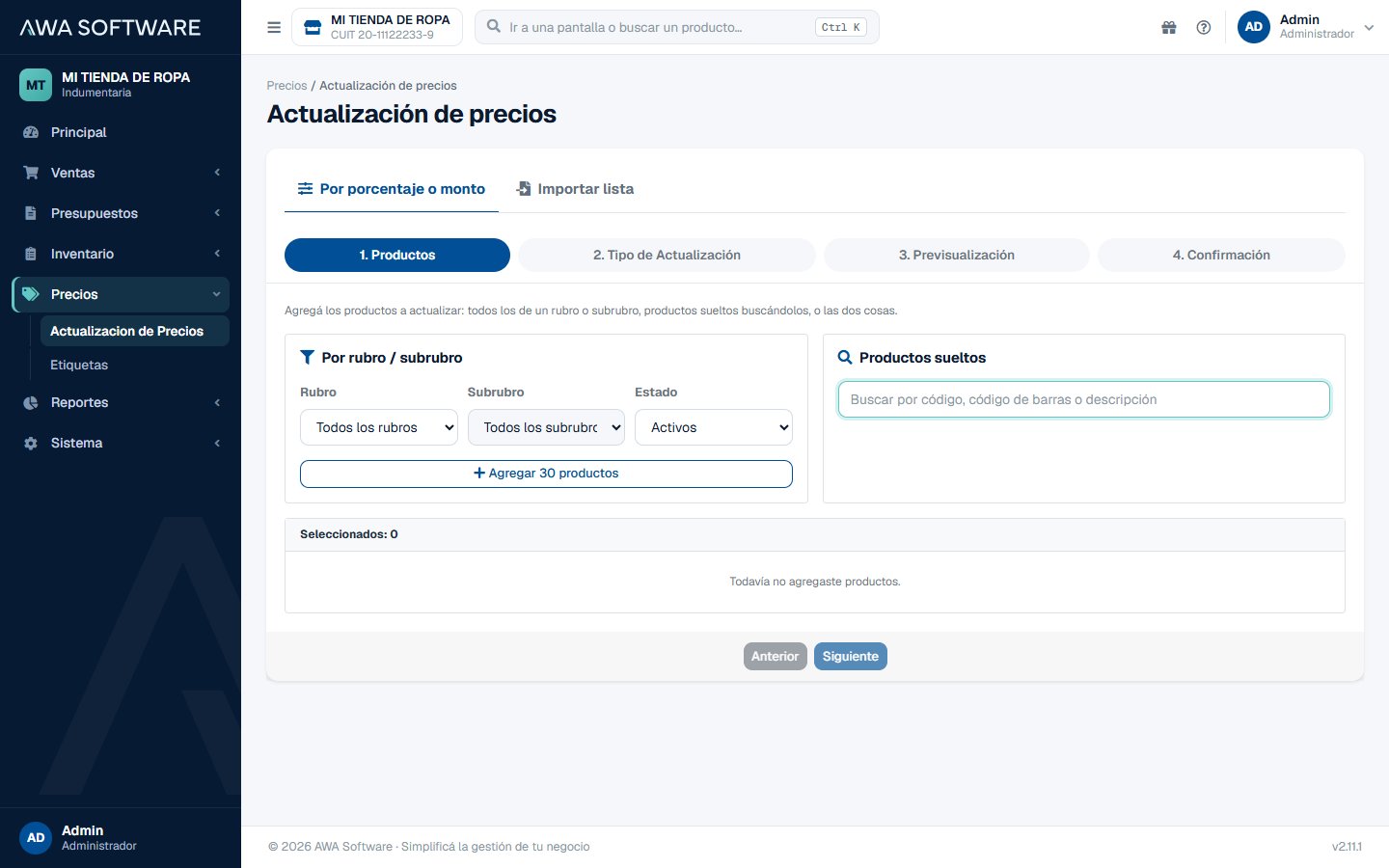
Precios → Actualización de precios
Por porcentaje o monto
1
Agregá los productos
Podés combinar las dos formas:
- Por rubro / subrubro: elegí Rubro, Subrubro y Estado (Todos, Activos o Inactivos) y agregalos todos.
- Productos sueltos: buscalos por código, código de barras o descripción y tocá Agregar.
2
Elegí el método
En Seleccione el método de actualización, elegí porcentaje o monto y escribí el valor. Usá valores negativos para bajar precios.
3
Revisá la vista previa
Para cada producto ves Costo Actual, Costo Nuevo, Precio Actual, Precio Nuevo y la Variación %.
4
Confirmá
Tildá Confirmo actualización masiva y aplicá. AWA te avisa Actualización completada con éxito.
Importar la lista del proveedor
1
Prepará el archivo
Tocá Descargar plantilla. Tiene las columnas codigo (obligatoria: el código interno o el código de barras del producto o de cada variante), precio y, opcional, descripcion.
2
Elegí qué precio trae
Indicá si el precio de la lista es el costo o el precio de venta.
3
Subí el archivo
AWA busca cada código y te muestra el Costo actual, Costo nuevo, Venta actual, Venta nueva y la Variación. Los códigos que no encuentra aparecen en No encontrados y los dudosos en Para revisar (no se actualizan).
4
Confirmá
Tildá Confirmo que quiero actualizar los precios y aplicá.