AWA funciona en el navegador: no hay que instalar nada. Lo usás desde la PC del local, una notebook, una tablet o el celular, con conexión a internet.
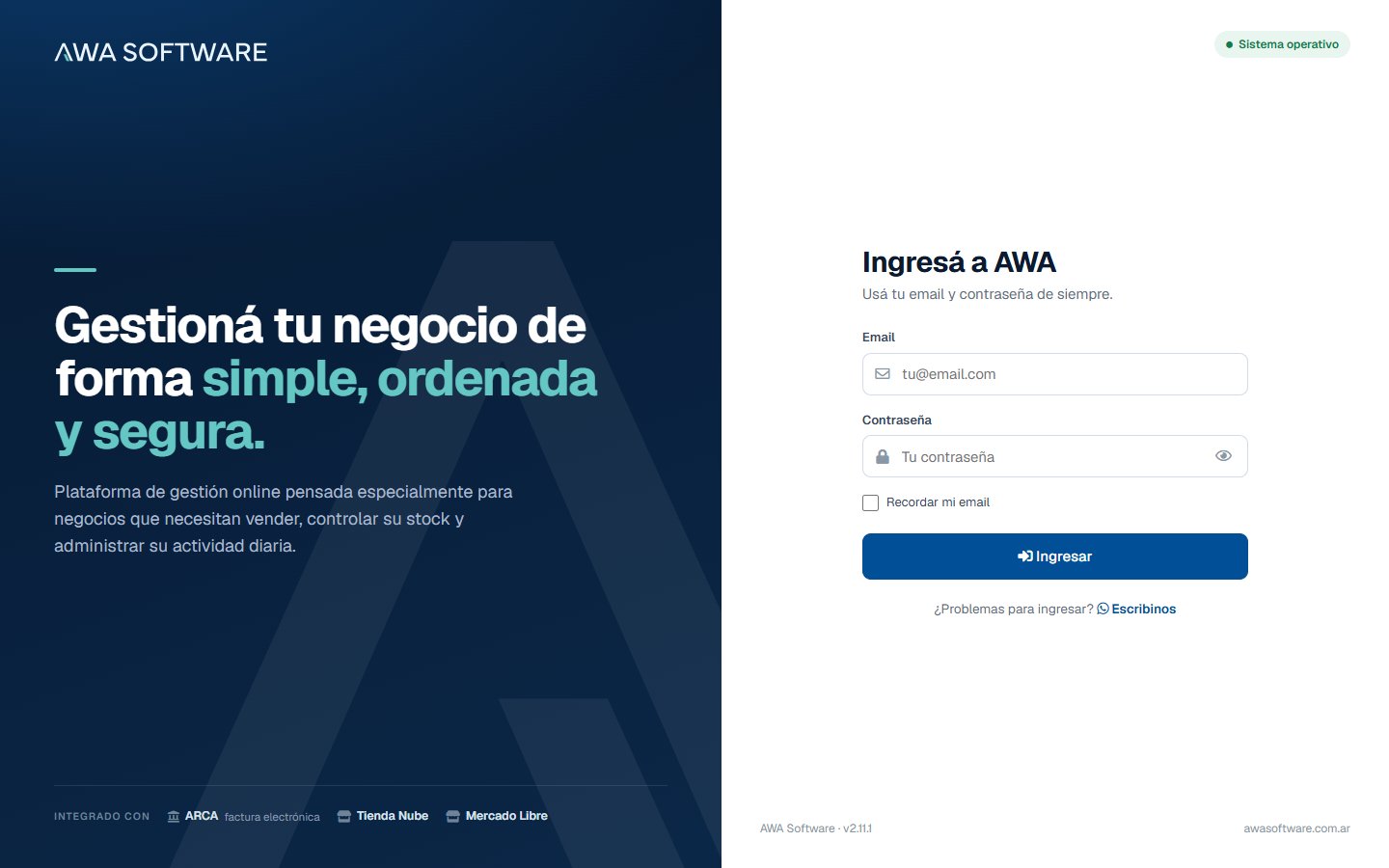
Pantalla de ingreso de AWA con los campos Email y Contraseña

La pantalla de ingreso de AWA

Paso a paso

1

Abrí la dirección de tu comercio

Cada comercio tiene su propia dirección de AWA. Te la pasamos cuando configuramos tu cuenta. Guardala en favoritos.
2

Escribí tu email y contraseña

En Ingresá a AWA, completá Email y Contraseña.Si tildás Recordar mi email, la próxima vez el email ya aparece escrito.
3

Tocá Ingresar

Entrás a la pantalla Principal, con el resumen del mes.
En el celular podés agregar AWA a la pantalla de inicio desde el menú del navegador (“Agregar a pantalla de inicio”), así lo abrís como una app.

Cambiar tu contraseña

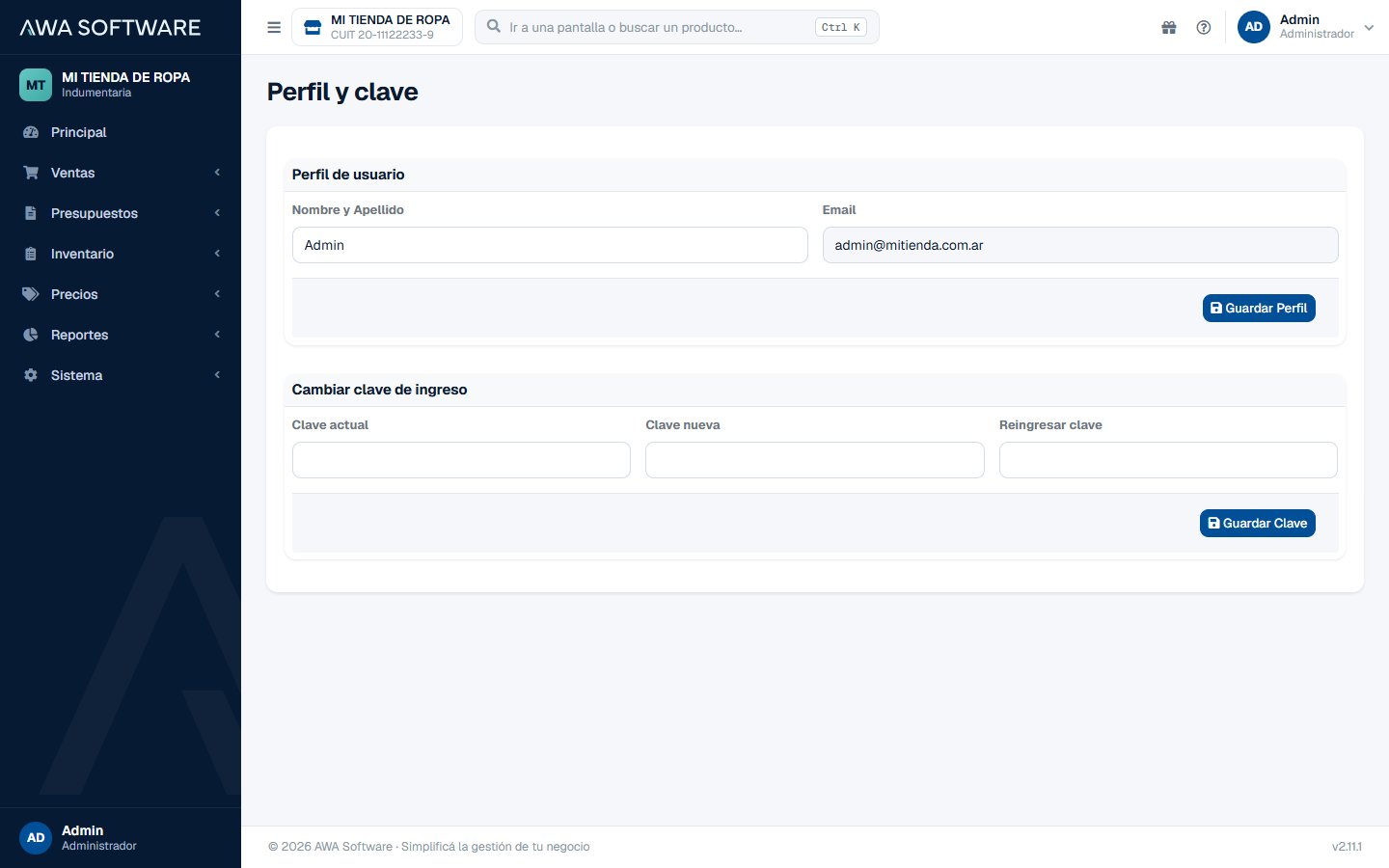
Pantalla Perfil y clave con los datos del usuario y el cambio de contraseña

Perfil y clave

1

Abrí tu perfil

Arriba a la derecha, tocá tu nombre y elegí Perfil y clave.
2

Cambiá la clave

En Cambiar clave de ingreso, completá Clave actual, Clave nueva y Reingresar clave, y guardá.
En la misma pantalla, en Perfil de usuario, podés cambiar tu Nombre y Apellido.

¿Problemas para ingresar?

Si no recordás la contraseña o no podés entrar, tocá ¿Problemas para ingresar? Escribinos en la pantalla de ingreso y te ayudamos por WhatsApp. También podemos blanquearte la contraseña desde AWA.