

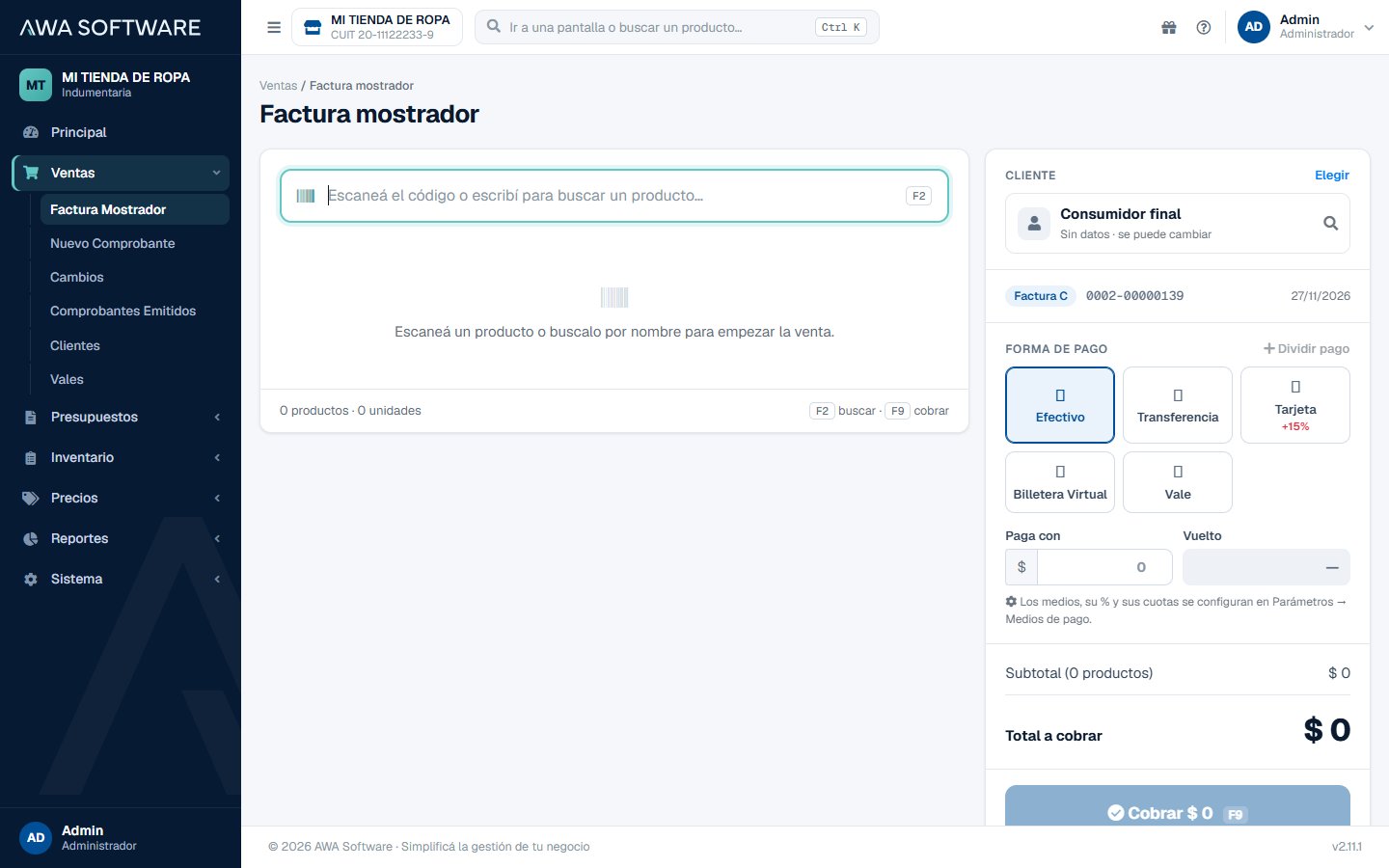
Ventas → Factura Mostrador
Paso a paso
1
Cargá los productos
Escaneá el código con el lector, o escribí parte del nombre en Escaneá el código o escribí para buscar un producto….Con las flechas ↑ ↓ elegís en la lista y con Enter lo agregás. La lista muestra el stock de cada producto.Si el producto tiene variantes (talle, color…), elegís la variante.
2
Ajustá cantidades si hace falta
En cada renglón usá Uno más / Uno menos, o tocá Quitar para sacarlo.Si hay una promoción vigente, se aplica sola y abajo ves Ahorraste en promociones.
3
Elegí el cliente (opcional)
Por defecto la venta es a consumidor final. Si querés, elegí un cliente en Cliente.AWA elige solo el tipo de factura (A, B o C) según tu situación ante ARCA y la del cliente.
4
Elegí cómo paga
- Un solo pago: elegí el medio. En efectivo, escribí con cuánto Paga con y AWA te muestra el Vuelto.
- Dividir pago: para cobrar una parte con un medio y otra con otro. Cada medio aplica su descuento o recargo solo sobre la parte que paga. Ver Medios de pago.
5
Cobrá
Tocá Cobrar $… o apretá F9. AWA pide el CAE a ARCA y abre el comprobante para imprimir.
Atajos de teclado
Si te equivocaste y querés empezar de nuevo, usá Vaciar: AWA te pregunta ¿Vaciar la venta? antes de borrar todo.