

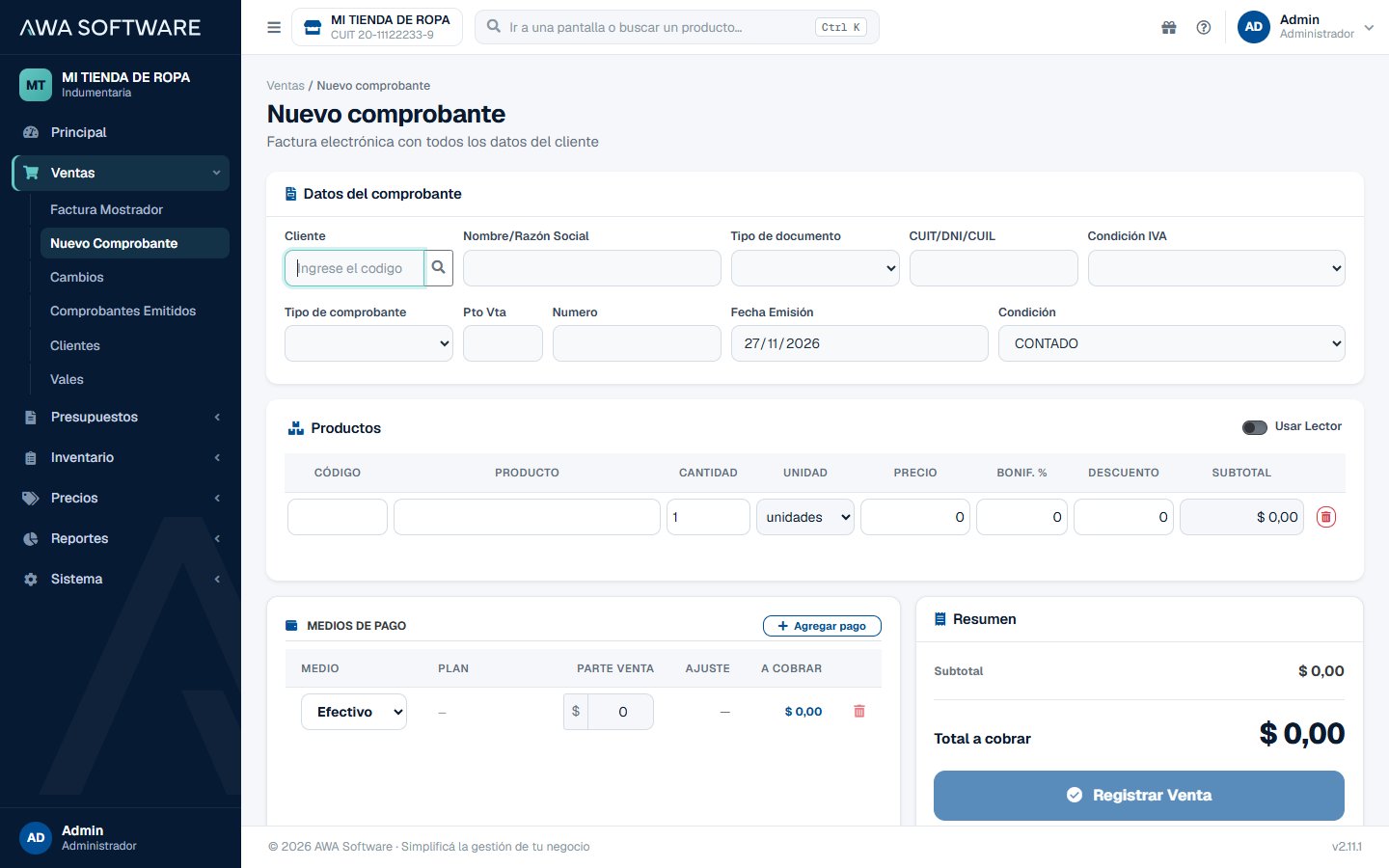
Ventas → Nuevo Comprobante
Paso a paso
1
Elegí el cliente
En Cliente, escribí el código o tocá la lupa para buscarlo por código, nombre o documento. Se completan Nombre/Razón Social, Tipo de documento, CUIT/DNI/CUIL y Condición IVA.Si el cliente no existe, primero cargalo en Clientes.
2
Revisá los datos del comprobante
- Tipo de comprobante: factura A, B o C (también notas de crédito y débito).
- Pto Vta y Número: se completan solos.
- Fecha Emisión.
- Condición: CONTADO o CUENTA CORRIENTE.
3
Cargá los productos
En Productos, escribí o escaneá el código. Con Usar Lector activado, cada código escaneado agrega el producto; si ya está, suma una unidad.En cada renglón podés cambiar Cantidad, Precio, Bonif. % o Descuento.
4
Elegí los medios de pago
En una venta de contado, elegí uno o varios medios. Cada medio aplica su descuento o recargo sobre su parte. Ver Medios de pago.También podés pagar con un Vale o una gift card: elegí el medio Vale, escribí o escaneá el código y tocá Usar $….
5
Registrá la venta
Revisá el Resumen (subtotal, IVA, desc./rec. por pago y Total a cobrar) y tocá Registrar Venta.
¡Comprobante generado!
Se abre la confirmación con el CAE y su Vencimiento. Desde ahí:- Imprimir o bajar el PDF.
- Imprimir Ticket de Cambio: un ticket sin precios, con la fecha límite de cambio y un código de barras para encontrar la venta rápido en Cambios.
Cuenta corriente: la venta queda como deuda del cliente en su cuenta corriente y no se eligen medios de pago. El cobro se registra después con un recibo.