

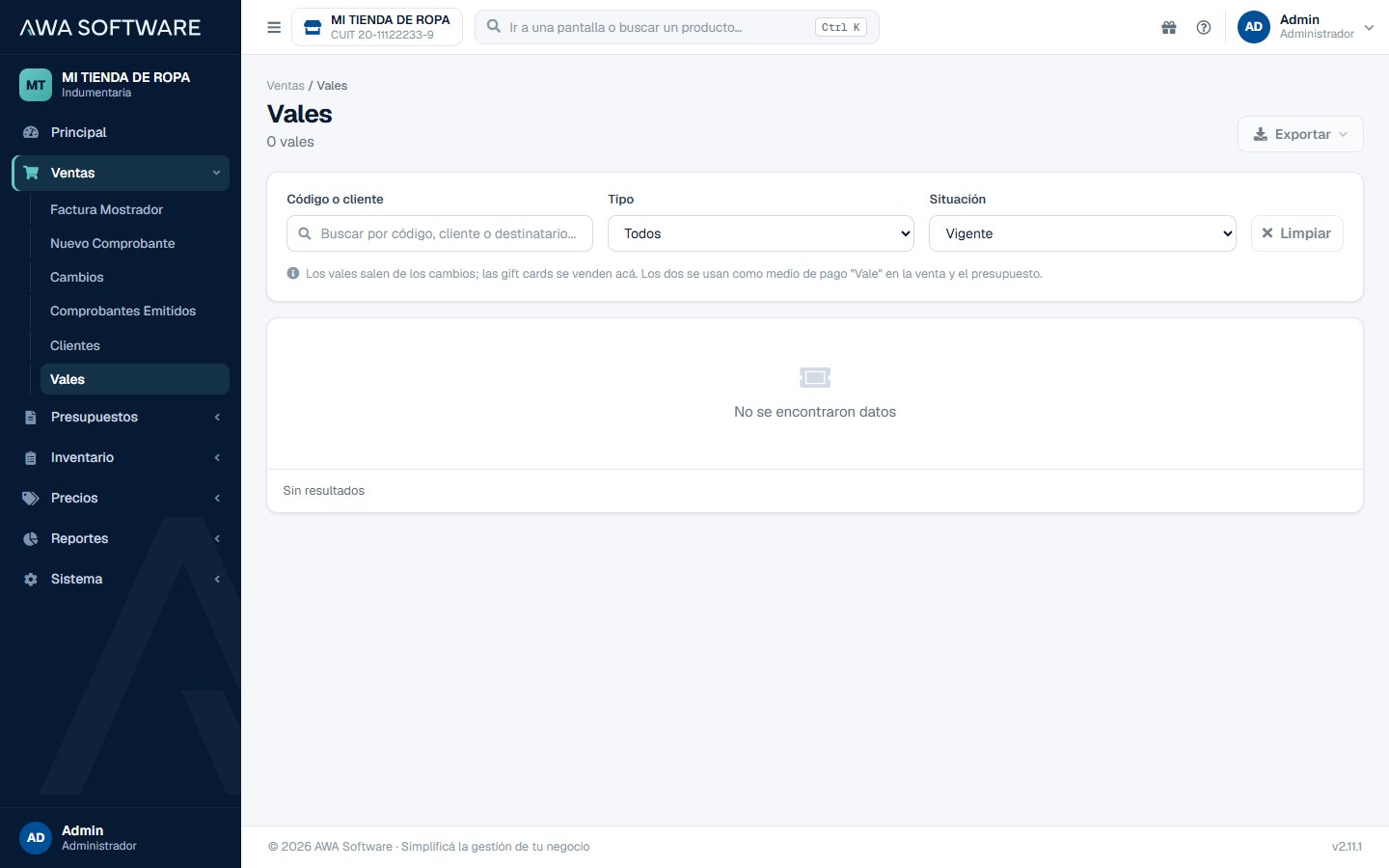
Ventas → Vales
Consultar los vales
El listado arranca en Vigentes. Podés ver Usados, Vencidos, Anulados o Todos, y buscar por código, cliente o destinatario. Tocá uno para ver el Saldo, el Importe original, cuándo Vence, la Situación y el historial: emisión, cada uso, cambios de vencimiento y anulación.Vender una gift card
Vender gift cards requiere el módulo Promociones y gift cards.
1
Tocá Vender gift card
Completá el Importe, Para (a quién se la regalan) y Comprada por.
2
Cobrala
En Cobro, elegí el medio. Con Agregar pago podés cobrar con más de un medio; el último se completa solo.
3
Imprimí el ticket
Sale el ticket GIFT CARD con el código de barras, para quién es y el vencimiento. La plata entra a la caja; no se emite factura.
Usar un vale o gift card en una venta
1
En el cobro, elegí el medio Vale
Funciona en Nuevo comprobante, en Presupuestos y en el celular.
2
Escribí o escaneá el código
AWA muestra el saldo y el vencimiento.
3
Tocá Usar $…
Si no alcanza, agregá otro medio por la diferencia. Si sobra, al vale le queda saldo.
Lo que se paga con un vale no vuelve a entrar a la caja: ya entró cuando se vendió la gift card o se hizo la venta original.
Acciones del administrador
Solo un Administrador ve estos botones en el detalle:- Cambiar vencimiento: también sirve para reactivar un vale vencido.
- Anular: pide el motivo; el saldo se pierde. No se puede deshacer.
- Devolver plata (solo gift cards): devuelve el saldo al cliente. Sale de la caja como egreso y la gift card queda sin saldo. Necesita la caja abierta.
- Imprimir vale: reimprime el ticket con el saldo actual.